모니터의 밝기를 찾아서 : 과정편

다음 글에서 자세한 방법을 설명할 예정이지만, 이 글에도 충분한 설명이 되어 있기에 미리 작업을 시도해보실 분들도 계실 것으로 생각됩니다. 작업을 시도하실 경우 무엇보다 엔지니어링 메뉴에서 NVRAM INIT 외에 다른 메뉴를 조작하지 마세요. 이것만으로도 모니터에 손상이 갈 위험이 많이 줄어듭니다.
그리고 당연하게도, 이 글을 보시고 작업을 시도하시는 건 본인 소유의 제품으로 본인의 책임 하에 진행하셔야 합니다. 제품마다 모두 다른 사용 환경에 놓여 있기 때문에 모든 제품에서 정상적으로 적용됨을 보장하지 않습니다.
LG 34WK95U 모니터에 대해
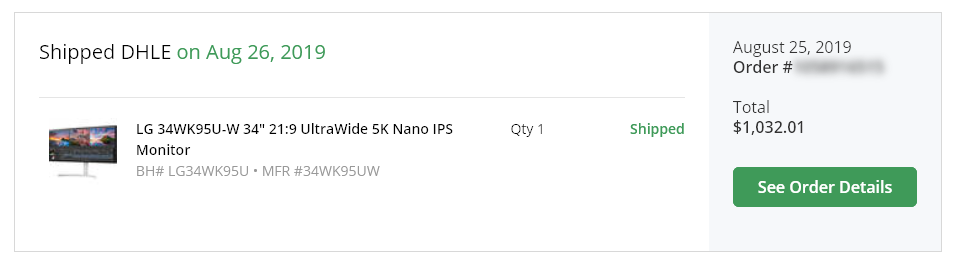
2019년부터 LG의 34WK95U라는 모니터를 직구해서 사용 중이다. 이 모니터의 제원은 대략 아래와 같다:
- 제조사: LG
- 크기: 34인치
- 해상도: 5,120 × 2,160 (21:9 비율)
- 패널 및 색영역: Nano-IPS, DCI-P3 98%
당시 흔치 않던 21:9 비율이 좋았고, 27인치 16:9 모니터를 가로로 늘린 듯한 적당한 크기에, 높은 해상도가 만드는 촘촘한 픽셀 밀도(약 163ppi)도 마음에 들었다. 비슷한 제원에 더 개선된 새로운 모니터가 나오기를 계속 기다려왔지만, 아쉽게도 이후에 나온 모니터들은 같은 크기인데 해상도가 낮거나, 해상도는 같은데 크기만 40인치로 커졌거나 해서 동일한 만족감을 주지 못했다. 그래서 오래도록 이 모니터만 사용하고 있고, 이후 중고로 하나 더 구입해서 집과 회사에서 하나씩 사용하고 있다.
모니터의 문제
이 모니터에는 사용하다 보면 생기는 고질적인 문제가 두 개 있다. 하나는 썬더볼트 3 입력에 85W PD 충전까지 지원하지만 이걸로 연결하면 모니터가 깜빡이는 문제고, 하나는 이후 자세히 이야기할 어느 순간 모니터가 어두워지는 문제다.
썬더볼트 3 연결 시 화면이 깜빡이는 문제는 가볍게 짚고 넘어가자면 아마도 하드웨어 문제로 보이고 해결할 수 있는 방법이 없는 것 같다. DP 포트로 연결하면 문제를 우회할 수 있으니 그렇게 사용하는 게 마음 챙김에 좋다. 나는 아래 링크 제품처럼 충전과 DP 출력을 동시에 지원하는 어댑터를 연결해 사용하고 있다. (참고로 HDMI 포트는 HDMI 2.0까지밖에 지원하지 않아 최대 해상도를 사용할 수 없다.)

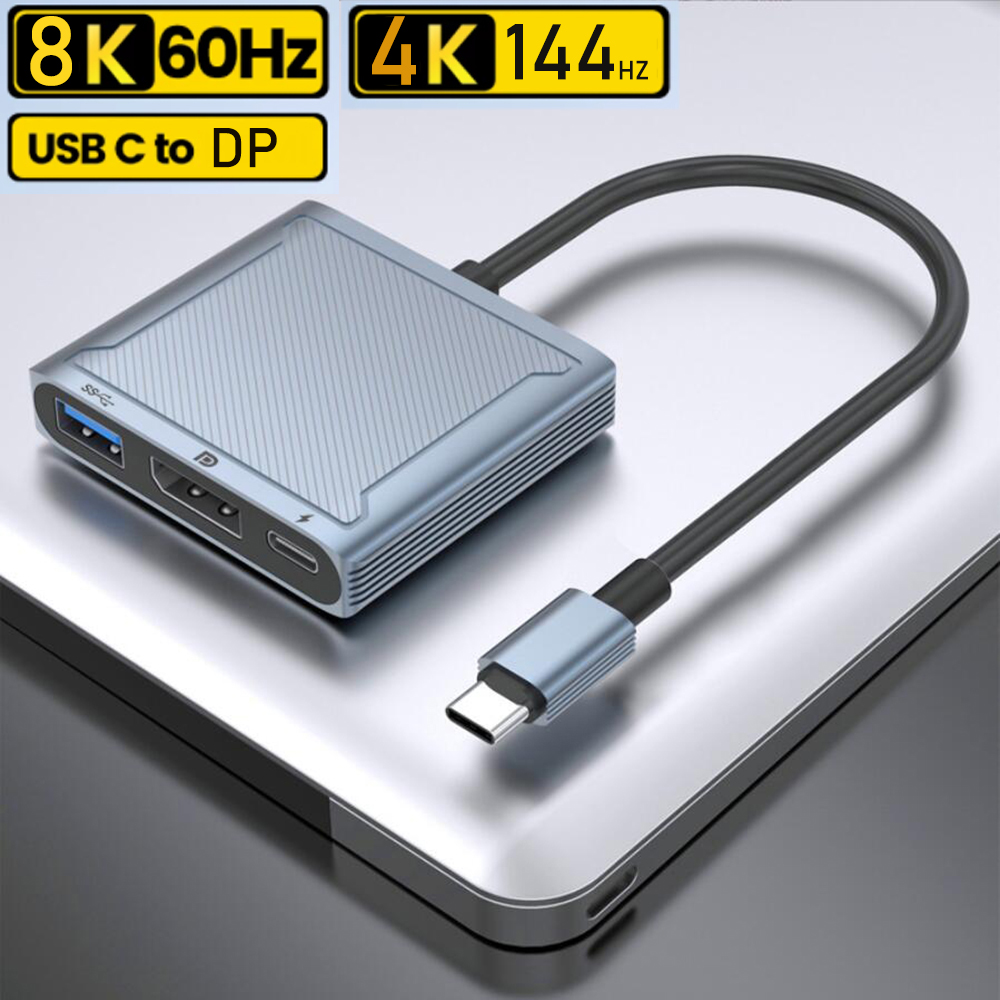
링크의 제품과 같은 기능 조합이 제공되면 썬더볼트 포트를 대체 가능하다.
모니터가 어두워지는 문제는 사용 중 갑자기 어두워지는 것도 아니고, 오래 사용하다보면 화면이 어두워진 느낌이 드는 문제여서 감지하기가 어렵다. 최대 밝기(450 cd/m²)가 실내에서 사용하기에는 눈이 부신 편이라 항상 최대 밝기로 사용하지 않으면 더 알아채기 어려운 점도 있다. 그래서 나도 한동안 기분 탓인 줄 알았다.
찾아보면 인터넷에도 비슷한 증상을 호소하는 글들을 몇 개 찾을 수 있다. 이 글을 보고 펌웨어 문제일 수도 있겠다는 생각은 했지만 글에서 나오는 것처럼 이미 최신 펌웨어여서 할 수 있는 일이 없었다. 이 모니터만 중고로 2번을 구매해봤는데 구매할 때마다 최신 펌웨어가 아니길 바랐지만 그랬던 적은 없었다.
Not sure if this is the right place but the latest firmware for my LG 34WK95U-W has reduced max brightness output, and made HDR unusable.
by in ultrawidemasterrace
모니터가 어둡다고 느껴질 때마다 몇 번을 본 글인지 모르겠다.
문제 해결의 실마리
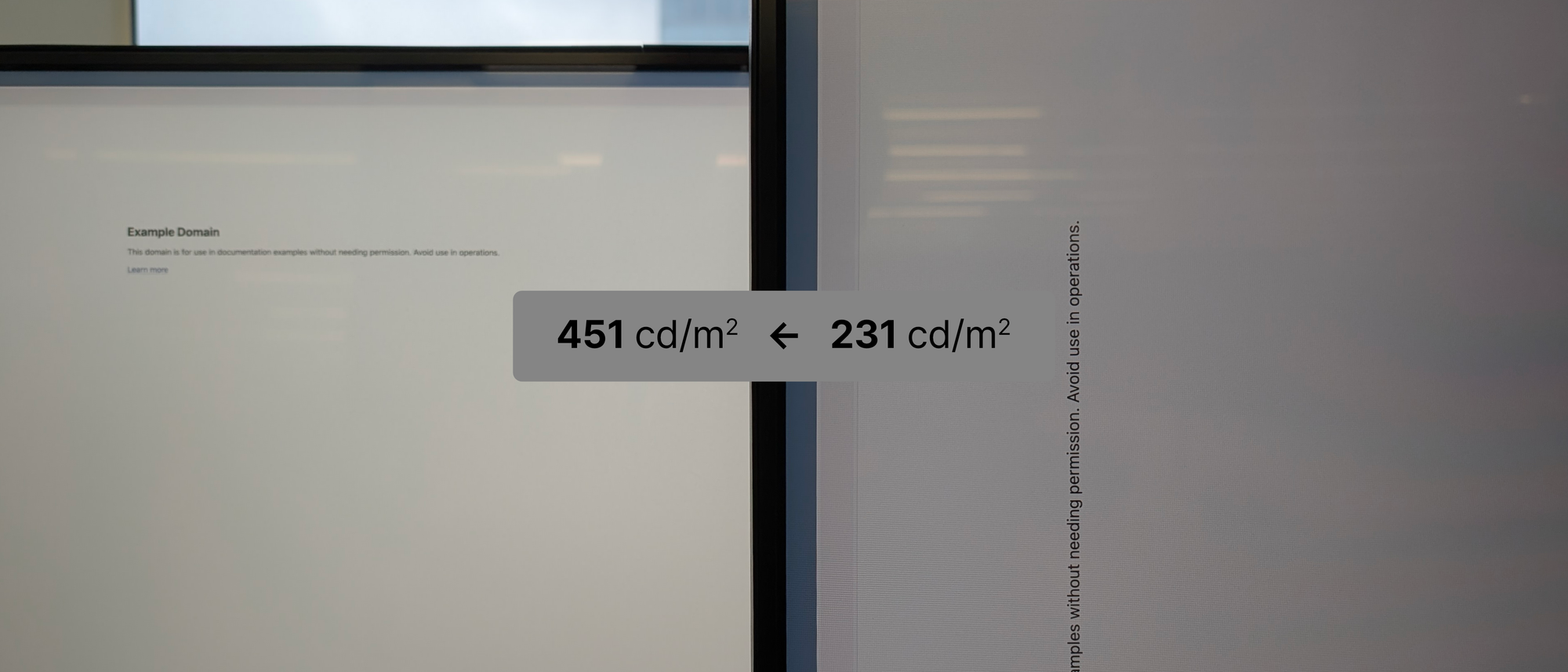
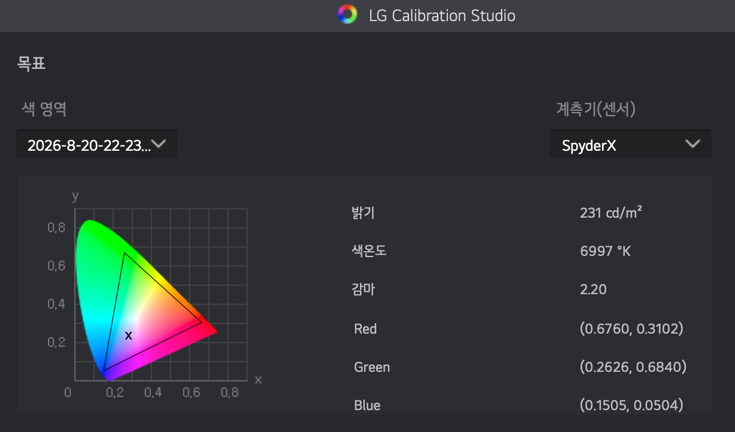
중고로 2번 구매한 것 중 하나는 내가 사용할 것을 구매한 거고, 다른 하나는 추천 끝에 친구가 사용할 것을 대신 구매한 것이다. 그리고 문제 해결의 실마리는 친구 모니터를 구매한 후에 얻게 되었다. 정확히는 실마리를 찾을 의지를 얻었다는 것이 더 맞을 것 같다. 친구는 다른 모니터와 나란히 두고 사용하게 됐는데, 다른 모니터에 비해 추천한 모니터가 많이 어두운 것이었다. 그리고 캘리브레이션을 오랜만에 해 봤는데 최대 밝기 측정치가 231 cd/m² 밖에 안 나와서 충격을 받은 것도 있었다.
그 날 바로 집에 와서 모니터의 모든 메뉴를 다 조작해보고 또 혹시 비슷한 문제를 해결한 최근 사례가 있는지 찾아보았지만 별다른 소득이 없었다. 그러나 의외의 소득이 있었는데 그건 바로 LG 모니터에는 엔지니어링 메뉴로 들어갈 수 있는 히든 커맨드가 있다는 것이다! 그리고 엔지니어링 메뉴에서 HDR CURRENT SWAP 이라는 설정을 NO 에서 YES 로 바꾸면 잠깐이나마 예전의 밝은 화면이 보이는 것도 발견했다! 적어도 소프트웨어만으로 더 밝은 화면을 볼 수 있다는 걸 알게 된 것이다.
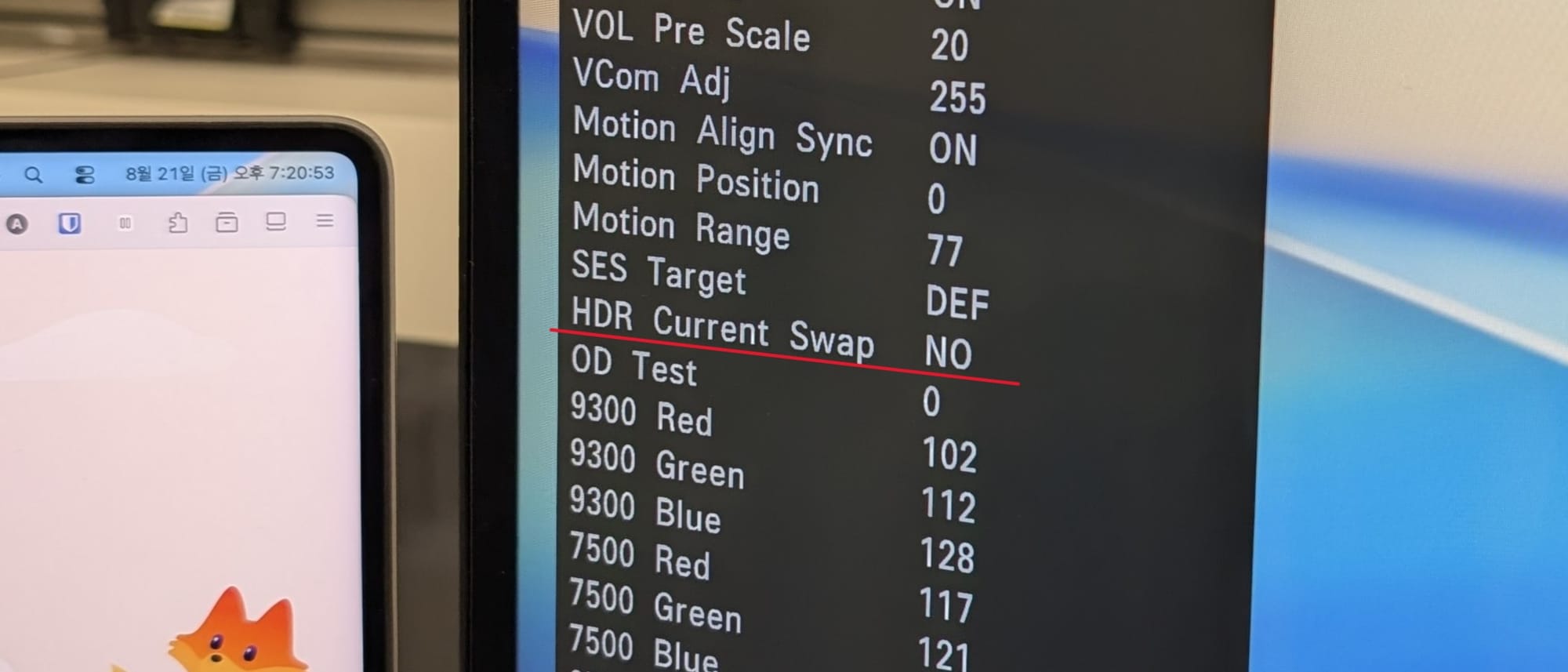
우연히 찾은 답
하지만 HDR CURRENT SWAP 메뉴도 잠깐의 만족감을 줄 뿐 10초마다 그 메뉴를 자동으로 켜게 조작할 수 없다면 영구적인 효과를 얻을 수 없었다. 그래서 밝기에 영향을 주는 다른 메뉴를 찾아보았는데, 다행히 LG 모니터의 엔지니어링 메뉴는 모델이 달라도 거의 비슷해서 찾아보면 조금씩 설명된 글들이 있었다. 어떤 메뉴는 잘못 건드리면 모니터를 바로 사용 불가능하게 만들 수 있는 메뉴도 있어서 아무 메뉴나 막 만져볼 수도 없었다.
그 다음으로 건드려본 값은 SES Target 이라는 메뉴였다. Smart Energy Saving 이라는 기능의 약자인데, 보통 모니터의 전원 절약 모드가 최대 밝기에 영향을 주는 걸 생각하면 값을 조절했을 때 밝기에 영향을 줄 수 있을 것 같았다. 그렇지만 값을 바꾸자 돌이킬 수 없는 상황이 되었다. 기본값이 DEF(Default로 추정)였는데, 숫자 값으로 바뀌고는 다시는 DEF로 바꿀 수 없었다. 아마 되돌리는 방법이 있을 것 같은데 해 보면서 찾기에는 위험성이 너무 커서 그럴 수 없었다.
내가 선택할 수 있는 건 두 가지였다. 하나는 이 상태로 계속 쓰는 거고, 하나는 엔지니어링 메뉴에서 설정을 초기화해서 값을 다시 DEF로 되돌리는 것이었다. 그리고 나는 후자를 택했다. 초기값을 모르는 상태에서 잘 모르는 값으로 찝찝하게 남겨두기보다는 초기화해서 사용하는 게 안전하다고 생각했기 때문이다. 찝찝한 기분을 날리기 위해 바로 NVRAM INIT 을 실행했다.
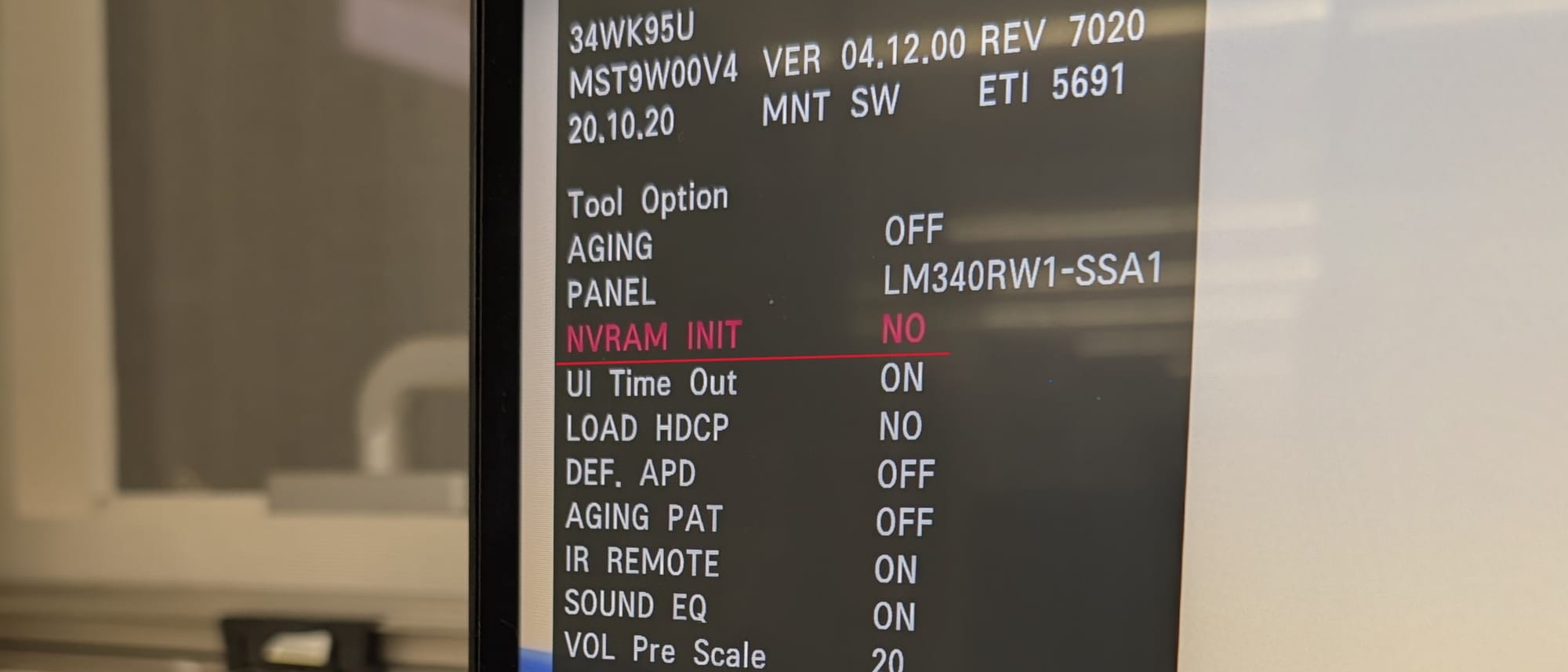
실행 직후 모니터의 로컬 디밍 백라이트가 차례대로 켜지고 HDMI 입력으로 전환되된 뒤 NO SIGNAL 화면이 보였는데 모두 처음 보는 화면들이라 당황스러웠다. 다행히 언어를 한국어로 바꾸고 입력을 원래 사용하던 DP로 바꾸니 이전처럼 사용할 수 있었다. 그리고 또 특이한 점은 모니터 정보에 있었는데, 사용 시간이 0시간으로 초기화되어 있었고, 모니터의 일련번호가 지워져 있었다. (후술하겠지만 3대 중 메인보드 교체 이력이 있는 내 모니터만 그랬고 특이한 케이스로 보인다.)
이 시점까지도 밝기 문제는 여전히 있었는데, 나는 이미 밝기는 잊고 일련번호를 어떻게 되살릴 수 있을지 고민하고 있었다. 공장 초기화를 해 봐도 그대로였다. 물론 무상 A/S 기간은 예전에 끝나서 큰 문제는 없었는데, 설정값 하나 때문에 돌이킬 수 없는 행동을 했다는 생각이 들었다. 그러나 일련번호를 되살리려면 서비스 센터에서 전용 기기를 사용해 복구해주는 방법밖에 없어보였다. 생각을 계속하다가, 나는 홀린 듯이 펌웨어 업데이트를 시도했다.
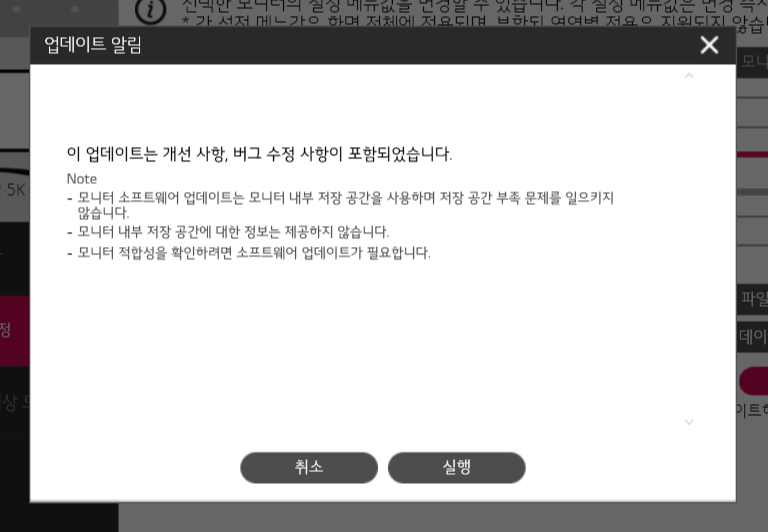
LG 모니터 전용 소프트웨어인 OnScreen Control 을 실행하자 펌웨어 업데이트가 있다는 알림이 나타났다. 분명히 최신 펌웨어였는데 이 메시지가 나타나서 당황스러웠지만 펌웨어 업데이트 과정에서 자연스럽게 일련번호가 복구될 거라는 기대를 갖고 펌웨어 업데이트를 실행했다. 진행률이 채워지고 화면이 꺼졌다. 그러더니...
다시 밝아진 모니터
다시 켜진 화면은 전보다 훨씬 밝은 상태였다! 여전히 일련번호는 비어 있어서 공장 초기화를 다시 해 봤는데 여전히 비어 있었다. 하지만 더 이상 그건 중요하지 않았다. 공장 초기화 후 화면이 너무 밝아서 밝기 설정을 확인해보니 값이 100도 아니고 85였던 것이다. 100까지 올리니 화면이 더 밝아졌다. 이 모니터로 눈이 부시다는 감각을 오랜만에 다시 느끼니 그 감정은 이루 말할 수 없었다.
다음날 밝아진 모니터를 들고 출근해 하루 종일 사용해봤는데 별다른 문제를 느낄 수 없었다. 이후 내 모니터와 친구 모니터도 같은 설정을 진행했는데 동일하게 화면이 밝아지는 것을 확인할 수 있었다. 또한 그 두 모니터도 사용 시간이 0시간으로 초기화되었지만, 첫 모니터와 다르게 일련번호는 초기화되지 않았다. 첫 모니터가 메인보드 교체로 수리를 받은 적이 있는데 그것으로 인한 특이 케이스였음을 확인할 수 있는 순간이었다.
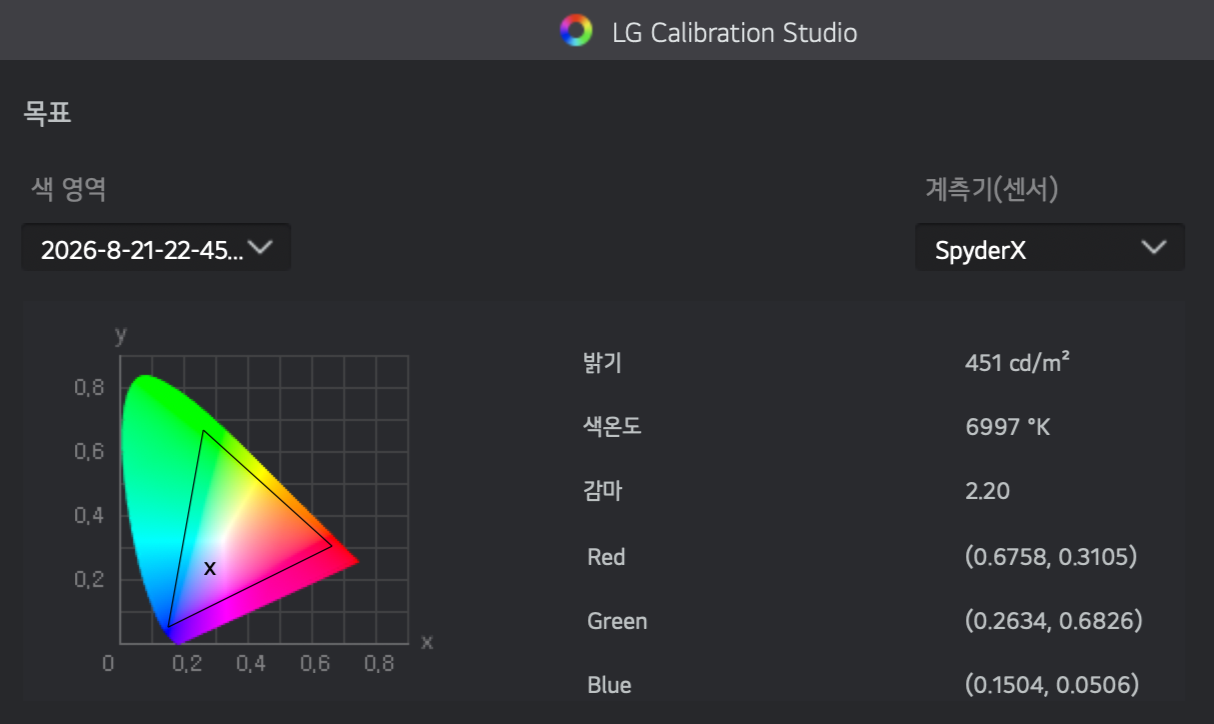
그리고 34WK95U 모니터는 공장에서 하드웨어 캘리브레이션이 된 채로 출고되는데 NVRAM을 초기화하면 이 값이 날아가서 다시 캘리브레이션을 해 줘야 한다. 다행히 Spyder X Pro를 갖고 있어서 세 모니터 모두 LG Calibration Studio로 하드웨어 캘리브레이션을 수행해줬다. 각각 캘리브레이션 후 415~451 cd/m² 의 높은 밝기가 측정되었다.
(방법편 글에서 계속 이어집니다.)